















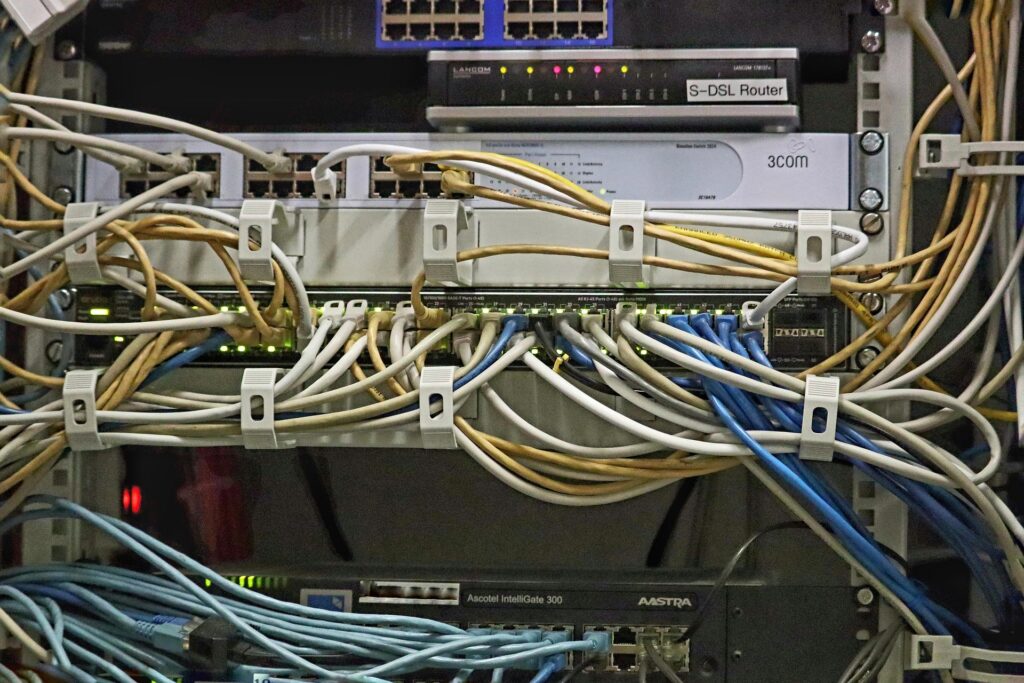
ยอมรับกันตรง ๆ ว่าสายไฟหลังโต๊ะคอมของใครหลายคนดูเหมือนป่าดงดิบ สายชาร์จ สายจอ สายคีย์บอร์ด สายเมาส์ พันกันยุ่งเหยิงจนไม่อยากมอง วันนี้เราจะมาสอนจัดสายไฟคอมแบบจับมือทำ ตั้งแต่ขั้นตอนแรกจนเสร็จสมบูรณ์ ไม่ว่าคุณจะใช้โต๊ะทำงานธรรมดาหรือเซ็ตอัปเกมมิงก็ทำตามได้หมด
บทความนี้รวบรวมเทคนิค Cable Management ที่ใช้ได้จริง อุปกรณ์ที่ต้องมี รวมถึงข้อผิดพลาดที่มือใหม่มักทำ อ่านจบแล้วลงมือทำเลย รับรองว่าหลังโต๊ะจะเปลี่ยนไปอย่างเห็นได้ชัด
ทำไมต้องสอนจัดสายไฟคอม สายรกส่งผลเสียมากกว่าที่คิด
หลายคนมองว่าสายไฟรกก็แค่ไม่สวย แต่จริง ๆ แล้วปัญหามันลึกกว่านั้น สายไฟที่พันกันยุ่งเหยิงส่งผลเสียหลายด้านทั้งในเรื่องความปลอดภัยและประสิทธิภาพการใช้งาน
- สายที่พับงอหรือถูกกดทับอาจเสียหายจากภายใน ทำให้อุปกรณ์ทำงานผิดปกติหรือเกิดไฟฟ้าลัดวงจร
- ฝุ่นสะสมในกองสายไฟทำความสะอาดยาก เป็นแหล่งสะสมเชื้อโรคและอาจทำให้เกิดความร้อนสะสม
- เวลาต้องถอดเปลี่ยนอุปกรณ์ หาปลายสายไม่เจอ เสียเวลานั่งแกะมัดจนหงุดหงิด
- โต๊ะทำงานที่รกรุงรังส่งผลต่อสมาธิและประสิทธิภาพในการทำงานโดยตรง
การจัดการสายไฟจึงไม่ใช่แค่เรื่องความสวยงาม แต่เป็นเรื่องของความปลอดภัย สุขอนามัย และประสิทธิภาพการใช้งานคอมพิวเตอร์ในระยะยาว
ประโยชน์ของการสอนจัดสายไฟคอม ที่เห็นผลทันตา
เมื่อจัดสายไฟเรียบร้อยแล้ว คุณจะรู้สึกได้ถึงความเปลี่ยนแปลงตั้งแต่วันแรก ข้อดีที่เห็นชัดที่สุดมีดังนี้
- โต๊ะทำงานดูกว้างขึ้น สะอาดตา ช่วยเพิ่มสมาธิขณะทำงานหรือเล่นเกม
- ทำความสะอาดง่ายขึ้นมาก แค่ปัดฝุ่นก็สะอาดเอี่ยมไม่ต้องนั่งยกสายออกทีละเส้น
- ต่อพ่วงอุปกรณ์หรือถอดเปลี่ยนได้สะดวก ไม่ต้องคลำหาปลายสายอีกต่อไป
- ลดความเสี่ยงสายหักงอหรือหลุดจากพอร์ต อุปกรณ์ใช้งานได้เต็มประสิทธิภาพ
- เซ็ตอัปดูเป็นมืออาชีพ ถ่ายรูปลงโซเชียลได้อย่างภูมิใจ
อุปกรณ์จำเป็นก่อนเริ่มสอนจัดสายไฟคอม
ก่อนลงมือทำ เตรียมอุปกรณ์ให้พร้อม ของส่วนใหญ่หาซื้อได้ตามร้านอุปกรณ์ไอทีหรือสั่งออนไลน์ในราคาไม่แพง ไม่จำเป็นต้องซื้อทุกอย่าง เลือกตามความเหมาะสมกับโต๊ะและจำนวนสายที่มี
- สายรัดเวลโคร หรือที่รัดสายแบบตีนตุ๊กแก ใช้ซ้ำได้ไม่ทำลายสาย แนะนำมากกว่าเคเบิลไทร์พลาสติก
- รางครอบสาย หรือ Cable Tray ติดใต้โต๊ะเพื่อซ่อนสายให้พ้นสายตา
- คลิปยึดสาย สำหรับเกาะขอบโต๊ะ กันสายตกลงไปด้านหลังเวลาถอดอุปกรณ์
- ปลอกรวมสาย หรือ Cable Sleeve ใช้หุ้มรวมสายหลาย ๆ เส้นให้ดูเป็นเส้นเดียว
- ป้ายติดสาย หรือ Label สำหรับเขียนระบุว่าสายเส้นไหนต่อกับอุปกรณ์อะไร
- ปลั๊กพ่วงหรือ Power Strip ที่มีสายยาวเพียงพอ เพื่อจัดวางตำแหน่งได้ตามใจ
สอนจัดสายไฟคอม ทีละขั้นตอนแบบละเอียด
มาถึงส่วนสำคัญที่สุดของบทความ ขั้นตอนด้านล่างนี้เรียงตามลำดับที่ควรทำ อย่าข้ามขั้นตอนเพราะแต่ละขั้นต่อเนื่องกัน
ขั้นตอนที่ 1 ถอดสายทั้งหมดออกก่อนเริ่มสอนจัดสายไฟคอม
ปิดคอมพิวเตอร์และถอดปลั๊กทุกเส้นออกจากอุปกรณ์ทั้งหมด ฟังดูยุ่งยากแต่นี่คือจุดเริ่มต้นที่ดีที่สุด เพราะจะทำให้คุณเห็นภาพรวมว่ามีสายอะไรบ้าง เส้นไหนจำเป็น เส้นไหนไม่ได้ใช้แล้ว
- ถ่ายรูปการเชื่อมต่อเดิมไว้ก่อนถอด เผื่อลืมว่าสายไหนเสียบตรงไหน
- คัดสายที่ไม่ได้ใช้แล้วออกไป เช่น สายชาร์จมือถือรุ่นเก่า สาย USB ที่ไม่รู้ว่าต่อกับอะไร
- ถือโอกาสทำความสะอาดหลังโต๊ะและพื้นด้วย เพราะปกติฝุ่นสะสมเยอะมาก
ขั้นตอนที่ 2 วางแผนเส้นทางสายไฟ
ก่อนจะเสียบสายกลับ ลองวางแผนก่อนว่าอุปกรณ์แต่ละชิ้นอยู่ตรงไหน สายต้องเดินไปทางไหน จุดนี้สำคัญมากเพราะการวางแผนดี ๆ จะช่วยให้สายสั้นลง ไม่ต้องอ้อมไปอ้อมมา
- จัดกลุ่มอุปกรณ์ตามตำแหน่ง เช่น จอ คีย์บอร์ด เมาส์อยู่ฝั่งบน ปลั๊กพ่วงอยู่ใต้โต๊ะ
- วัดระยะทางคร่าว ๆ ถ้าสายเดิมสั้นเกินไปอาจต้องซื้อสายใหม่ที่ยาวพอดี
- กำหนดจุดรวมสาย เลือกมุมใดมุมหนึ่งของโต๊ะเป็นทางผ่านหลักเพื่อไม่ให้สายกระจัดกระจาย
ขั้นตอนที่ 3 ติดตั้งรางครอบสายและอุปกรณ์ซ่อนสาย
ตอนนี้สายยังไม่ได้เสียบ ใช้โอกาสนี้ติดตั้งอุปกรณ์ช่วยจัดสายที่เตรียมไว้ เช่น รางครอบสายใต้โต๊ะ คลิปยึดสายบนขอบโต๊ะ หรือแผ่นยึดปลั๊กพ่วง
- รางครอบสาย Cable Tray ส่วนใหญ่ใช้สกรูยึดใต้โต๊ะ แต่ถ้าไม่อยากเจาะโต๊ะให้เลือกแบบติดเทปกาวสองหน้า
- ปลั๊กพ่วงควรยึดติดใต้โต๊ะหรือข้างขาโต๊ะ อย่าวางบนพื้นเพราะจะรกและเก็บฝุ่น
- ติดคลิปยึดสายที่ขอบโต๊ะด้านหลังตรงตำแหน่งที่ใช้สายบ่อย เช่น สายชาร์จมือถือ เพื่อให้หยิบใช้ง่าย
ขั้นตอนที่ 4 เสียบสายและมัดรวมกลุ่ม
เริ่มเสียบสายกลับทีละเส้นตามแผนที่วางไว้ จัดเส้นทางให้สายเดินไปในทิศทางเดียวกัน แล้วใช้สายรัดเวลโครมัดรวมเป็นกลุ่ม
- เริ่มจากสายที่ยาวที่สุดก่อน เช่น สายไฟเครื่องคอม แล้วค่อยเพิ่มสายสั้น ๆ เข้าไปในกลุ่มเดียวกัน
- สายส่วนที่เกินให้ขดม้วนเก็บ อย่าปล่อยให้ห้อยหรือกองบนพื้น
- ใช้สายรัดเวลโครแทนเคเบิลไทร์พลาสติก เพราะถอดออกง่ายเวลาต้องเพิ่มสายใหม่
- ติดป้ายระบุที่ปลายสายแต่ละเส้น เช่น จอ 1 จอ 2 คีย์บอร์ด เผื่อวันหลังต้องถอดเปลี่ยน
ขั้นตอนที่ 5 ตรวจสอบและทดสอบการสอนจัดสายไฟคอม
หลังจากจัดสายเสร็จแล้ว เปิดคอมพิวเตอร์และอุปกรณ์ทุกตัวเพื่อทดสอบว่าทุกอย่างทำงานปกติ ตรวจสอบว่าสายไม่ได้ถูกดึงตึงจนเกินไปหรือพับงอตรงจุดใด
- ตรวจสอบว่าจอแสดงผลปกติ เมาส์และคีย์บอร์ดใช้งานได้ลื่นไหล
- ลองดึงเก้าอี้เข้าออกว่าสายไม่ได้ติดขัดหรือถูกบีบ
- มองภาพรวมจากด้านหน้าโต๊ะว่าเห็นสายน้อยที่สุดหรือยัง ถ้ายังมีสายโผล่ให้ปรับจนพอใจ
ไอเดีย DIY สอนจัดสายไฟคอม สำหรับงบจำกัด
ไม่จำเป็นต้องซื้ออุปกรณ์แพง ๆ เสมอไป มีหลายไอเดียที่ใช้ของใกล้มือมาช่วยจัดสายได้อย่างมีประสิทธิภาพ
- ใช้คลิปหนีบกระดาษขนาดใหญ่เกาะขอบโต๊ะเป็นที่คล้องสาย ราคาถูกมากและได้ผลดี
- ใช้ท่อ PVC หรือท่อร้อยสายไฟสำหรับงานไฟฟ้าในบ้าน ตัดตามขนาด ยึดใต้โต๊ะเป็นราง DIY
- ใช้ตะขอแบบมีกาวสองหน้าสำหรับติดสายไฟตามขอบโต๊ะหรือผนัง ราคาไม่กี่สิบบาท
- กล่องรองเท้าที่ไม่ใช้แล้ว เจาะรูด้านข้างสำหรับร้อยสาย ใช้ซ่อนปลั๊กพ่วงได้ดีเลยทีเดียว
ข้อผิดพลาดที่พบบ่อยเมื่อสอนจัดสายไฟคอม
แม้จะดูเป็นงานง่าย ๆ แต่มีข้อผิดพลาดที่คนจำนวนมากทำซ้ำ ๆ จนต้องรื้อจัดใหม่ รู้ไว้ก่อนจะช่วยประหยัดเวลาได้มาก
- มัดสายแน่นเกินไปจนสายบิดงอ โดยเฉพาะสาย HDMI หรือ DisplayPort ที่ค่อนข้างหนา อาจทำให้สัญญาณขาดหาย
- ใช้เคเบิลไทร์พลาสติกรัดตาย เวลาต้องเพิ่มหรือเปลี่ยนสายต้องตัดทิ้ง แนะนำใช้สายรัดเวลโครแทน
- ไม่ติดป้ายระบุสาย พอเวลาผ่านไปจำไม่ได้ว่าสายไหนต่อกับอะไร ต้องไล่ถอดใหม่ทีละเส้น
- เดินสายไฟกำลังรวมกับสายสัญญาณเช่น สาย USB หรือสาย Audio ซึ่งอาจทำให้เกิดสัญญาณรบกวน
- ไม่เผื่อที่สำหรับสายในอนาคต จัดแน่นจนเพิ่มอุปกรณ์ไม่ได้ต้องรื้อจัดใหม่ทั้งหมด
เทคนิคขั้นสูงสำหรับสอนจัดสายไฟคอม ให้สวยระดับมืออาชีพ
สำหรับคนที่อยากไปให้ไกลกว่าแค่เรียบร้อย เทคนิคเหล่านี้จะช่วยยกระดับเซ็ตอัปของคุณให้ดูสวยงามเหมือนที่เห็นในรีวิวของ YouTuber ชื่อดัง
- ใช้สาย Custom Length หรือสายที่ตัดความยาวตามขนาดจริง เพื่อไม่ให้มีสายส่วนเกินต้องขดเก็บ
- เลือกสายสีเดียวกันทั้งหมด หรือใช้ปลอกหุ้มสายสีเดียวกัน ให้เซ็ตอัปดูเป็นเอกภาพ
- ติดไฟ LED Strip ใต้โต๊ะหรือหลังจอ เพื่อเพิ่มบรรยากาศและซ่อนจุดรวมสายไปในตัว
- ใช้แขนจับจอแบบติดโต๊ะแทนขาตั้งจอ จะช่วยลดสายที่เกะกะบนโต๊ะและเปิดพื้นที่ด้านล่าง
เทคนิคเหล่านี้อาจลงทุนเพิ่มบ้าง แต่ผลลัพธ์ที่ได้คุ้มค่ากว่าที่คิดมาก โดยเฉพาะสำหรับคนที่ใช้โต๊ะคอมเป็นมุมทำงานหลักหรือสตรีมเกม
การดูแลรักษาหลังสอนจัดสายไฟคอม
จัดสายเสร็จแล้วไม่ได้แปลว่าจบ การดูแลรักษาอย่างต่อเนื่องจะช่วยให้โต๊ะคอมของคุณเป็นระเบียบได้นาน ๆ
- ทุกครั้งที่เพิ่มอุปกรณ์ใหม่ ให้จัดสายเข้าระบบทันที อย่าปล่อยทิ้งไว้แล้วค่อยจัดทีหลัง
- ทำความสะอาดหลังโต๊ะเดือนละครั้ง ปัดฝุ่นตามสายและรางครอบสาย
- ตรวจสอบสายรัดเวลโครว่ายังยึดแน่นอยู่หรือไม่ ถ้าหลวมให้รัดใหม่
คำถามที่พบบ่อยเกี่ยวกับการสอนจัดสายไฟคอม
สอนจัดสายไฟคอม ต้องใช้งบเท่าไหร่
ขั้นต่ำสุดสามารถเริ่มได้ด้วยงบไม่ถึง 200 บาท ด้วยสายรัดเวลโครกับคลิปยึดสาย หากต้องการรางครอบสายและปลอกรวมสาย งบจะอยู่ที่ประมาณ 500 ถึง 1,500 บาท ขึ้นอยู่กับยี่ห้อและจำนวนอุปกรณ์
สอนจัดสายไฟคอม ใช้เวลานานแค่ไหน
สำหรับโต๊ะคอมทั่วไปที่มีอุปกรณ์ 5 ถึง 8 ชิ้น ใช้เวลาประมาณ 1 ถึง 3 ชั่วโมง ถ้าเป็นเซ็ตอัปที่ซับซ้อนกว่าเช่นมีจอหลายตัวหรือมีอุปกรณ์สตรีม อาจใช้เวลาครึ่งวัน แต่ทำครั้งเดียวอยู่ได้นานหลายเดือน
สรุปการสอนจัดสายไฟคอม
การสอนจัดสายไฟคอมในบทความนี้ครอบคลุมตั้งแต่การเตรียมอุปกรณ์ วางแผนเส้นทาง ติดตั้งรางครอบสาย มัดรวมกลุ่ม ไปจนถึงเทคนิคขั้นสูงสำหรับคนที่อยากให้เซ็ตอัปดูสวยจริงจัง สิ่งสำคัญคือการลงมือทำ ไม่ต้องรอให้พร้อมร้อยเปอร์เซ็นต์ เริ่มจากอุปกรณ์ที่มีและค่อย ๆ ปรับปรุงเพิ่มเติมทีหลังได้เสมอ
ถ้าคุณอ่านจบแล้วยังไม่แน่ใจว่าเซ็ตอัปของตัวเองควรจัดแบบไหน หรืออยากได้คำแนะนำเฉพาะสำหรับโต๊ะของคุณ สามารถทักมาสอบถามทีมงานของเราได้เลย เรายินดีช่วยเหลือและให้คำปรึกษาโดยไม่มีค่าใช้จ่าย หรือจะลองอ่านบทความอื่น ๆ ที่เกี่ยวข้องกับการจัดเซ็ตอัปโต๊ะคอมให้สวยงามและใช้งานได้จริงก็ได้เช่นกัน